顯示具有 電腦資訊 標籤的文章。 顯示所有文章

Brower代言 美女大戰

Brower代言美女大戰

最近Google Chrome Beta 版提供下載,網路上也有一堆文章在說明如何使用Google Chrome…,今天看了一篇文章,裡面有幾張圖代言美女圖還蠻有趣的,就把圖轉載分享一下。

Brower代言 美女大戰


Brower代言 美女大戰

這是 OPERA 瀏覽器 的代言美女嗎?
其實這只是湊巧的香港女星寫真造型而已啦~
Brower代言 美女大戰


轉載來源:Google 瀏覽器 Chrome 碰到最最最~ 冏 ~ 的事!?

IIS Metabase - 無法存取 IIS Metabase

IIS Metabase - 無法存取 IIS Metabase

最近開始使用VB.net開發程式了,只是$M的東西真是搞不懂。安裝$M軟体好像很容易,但是好像開發程式卻不是這麼一回事。

目前在一台已經可以跑 VB.net 的 App 的主機上(代表我已經裝好了.net Framework 2.0 了),但是為了這台測試主機可以跑ASP.net,所以又必需裝上IIS,基本的想法就是把 XP IIS 裝上就可以了,但是馬上發現$M死要錢的個性了,在 XP 的 IIS 上面只能新增虛擬站台,竟然不能新增網站,所以如果要有其他的功能還是要買Server 版的作業系統,不過還好啦,我不是要架站,只是要測試用主機。

接下來又發現了一個問題,無法存取 IIS Metabase!!

你曾經遇過無法存取 IIS Metabase?
無法存取 IIS Metabase
描述: 在執行目前 Web 要求的過程中發生未處理的例外情形。請檢閱堆疊追蹤以取得錯誤的詳細資訊,以及在程式碼中產生的位置。

例外詳細資訊: System.Web.Hosting.HostingEnvironmentException: 無法存取 IIS Metabase

用來執行 ASP.NET 的處理序帳戶必須擁有 IIS Metabase (例如 IIS://servername/W3SVC) 的讀取權限。如需修改 Metabase 使用權限的詳細資訊,請參閱 http://support.microsoft.com/?kbid=267904。


原來由於XP預設沒有安裝IIS,而如果已經先安裝好了.NET Framework 2.0之後才安裝IIS,那麼再開啟ASP.NET 2.0的網頁時就會遇到以下的訊息!太機車了吧。

解決的方法:為在command line下執行"C:\WINDOWS\Microsoft.NET\Framework\
v2.0.50727\aspnet_regiis.exe -i",就會重裝.net Framework 2.0,

只有一句話:搞不懂微軟

Free Proxy - 任意變換 IP 小方法

Free Proxy - 任意變換 IP 小方法

何謂 Proxy ?
Proxy就是在網路上的某一部 Server,提供網路使用者作為 cache之用。如果你設定了 Proxy Server時,當你任何連結 www、ftp,都會透過Proxy連結 www、ftp,而不用自已直接連線。也就是說,你不論要連往哪裡,其實都是只連結到Proxy,再由Proxy真正主機要求。當Proxy收到你的要求之後,會先檢查自己的硬碟上有沒有你要的資料,如果有加上檔案並沒有更新的話,就直接把硬碟裡的資料給你。如果發現檔案已有更新的話,就會向遠端主機擷取你要的資料,存到Proxy的硬碟,然後給你。

Proxy的好處:
一部Proxy可能有幾千或是上萬個使用者。因此在Proxy的硬碟裡會常常存有這群人常存取的網頁。對使用者而言,他們就能在比較近的主機讀取到比較遠的主機資訊,而不必真的連結國外而耗時。對Web Site而言也減低了負擔,Proxy可以幫他們負擔一些頻寬。

Proxy的另一個好處:
因為設定Proxy之後,基本上都是跟Proxy要連線資訊,再由Proxy結連別台主機,所以出去的IP就是Proxy,這也是就網路上駭客常用的手法,利用多個 Proxy一直變換IP

如何設定 Proxy (IE範例):
1.在IE工具列上-工具(T)下有個網際網路選項

Free Proxy

2.連線裡面的區域網路設定

Free Proxy

3.設定 Proxy 伺服器

Free Proxy


如何設定 Proxy (Firefox範例):
1.在Firefox工具列上-工具(T)下有個選項

Free Proxy

2.進階裡面的網路裡面的設定:

Free Proxy

3.手動設定 Proxy

Free Proxy

Free Proxy - 任意變換 IP 小方法測試結果:
工具: Getip 線上查詢電腦對外的實體IP

原始IP資訊

Free Proxy

改變IP後資訊

Free Proxy

如果有要嘗試的人,下面 list 幾個 Free Proxy

Proxy主機 連接埠 國家
proxy.hinet.net 80 Taiwan
203.160.1.130 553 越南
219.173.173.14 1080 日本
201.206.22.162 80 美國
202.32.156.170 80 日本
205.254.227.3 80 美國

附上線上 Free Proxy 列表:網址

FireFox Search Plugin

FireFox Search Plugin

FireFox Search Plugin 是什麼?
在你的 Firefox 右上方有個搜尋列,其中可以使用的搜尋引擎有 GoogleYahoo 等,在搜尋列輸入關鍵字,按Enter就可以在 Firefox 看到搜尋結果,滑鼠不用再點選許多次,減少你的搜尋與瀏覽所需時間。

FireFox Search Plugin

搜尋列這裡的搜尋引擎是可以新增的,只要安裝搜尋模組(也就是這裡講的 FireFox search plugin)就好啦!每個搜尋引擎是由兩種檔案做成:一個是 .src 檔,另一個是圖片檔。這些檔案都放在你 Firefox/Mozilla 安裝目錄中的 searchplugins 資料夾下,也就是說你可以藉由新增、刪除這些檔案來自訂要在搜尋列中出現的搜尋引擎。

想自訂FireFox搜尋引擎照過來!Mozilla Taiwan 有 Search plugins 列表 ,上面有一大堆常用或專業的網站提供的搜尋!

FireFox Search Plugin List

FireFox Search Plugin

該怎麼安裝這些 Firefox Search Plugin 呢?
首先您必須確定自己把 Firefox 安裝到哪裡去了,一般在 Windows c槽下ProgramFiles\Mozilla Firefox只要把圖片檔和 *.src 檔都複製到Firefox安裝目錄/searchplugins 資料夾裡、再重開 Firefox 就可以了。如果下載的是 *.zip 或 *.rar 等壓縮檔,請解壓縮後即可得到圖片檔和 *.src 檔,重開 Firefox 即可。

ps:若是由網站上的安裝,則是C:\Documents and Settings\????\Application Data\Mozilla\Firefox \Profiles\????.default\searchplugins ????的地方會依照每個人的電腦而有所不同 。


Remove Malwarecore (移除Malwarecore)

Remove Malwarecore (移除 Malwarecore)

昨天長官的電腦出了一點問題,叫我去幫忙解決一下,原來是IE一直出現安全性(Security)問題,還有IE首頁被綁架了,一直會連到一個 Malwarecore 的網站,要求使用者買他的防木馬程式

Malwarecore是一個流氓反間諜軟體程式使用虛假廣告和誇大的掃描結果作為一種嚇唬你購買他們的軟体。原來防木馬的公司還開發木馬!真是有夠機車的軟体公司。

Remove Malwarecore

上網找了一下,原來也有別人受害,不過好像不多。

以下是如何移除 Malwarecore方法:

第一個方法:
要download 刪木馬的程式,這個方法要裝 Google 的軟体集 Spyware Doctor
Spyware Doctor
說明:http://www.pctools.com/zh/spyware-doctor/
如果有裝,掃完後可以不要啟動,因為會使得開機變慢

1. Download MalwareCore Removal Tool : download

2. Download Registry Cleaner : download


第二個方法:手動移除

MalwareCore.exe
MalwareCore.dll
MalwareCore.lnk
1201662171.dll
1201863737.dll
orgnavi.dll

還要移除註冊檔
HKEY_LOCAL_MACHINE\SOFTWARE\Microsoft\Windows\CurrentVersion\
Uninstall\MalwareCore


原文:
http://removal-tool.com/malwarecore/


Ubuntu 8.04 LTS 桌面版本

Ubuntu 8.04 LTS 桌面版本

最近家裡的電腦中毒,所以要重灌電腦,因為不想再灌xp了,效能差又不好用,要升級 Vista又要破解,聽說 m$ 破解 Vista 這次很麻煩,所以心一橫,反正要重灌不如來灌別的 OS。所以就上網抓 Ubuntu 來灌了,絕大多數人來說,取得 Ubuntu 的最快方式是下載 CD 安裝程式。CD 安裝程式將近 700MB,這次抓完大約一個半小時還蠻快的。

download : Ubuntu 8.04 LTS 桌面版本

何謂 UbuntuUbuntu是一套由社群開發的作業系統,適用於筆記型電腦,桌上型電腦和伺服器。無論您在家中,在學校或是在工作中使用,Ubuntu 提供了您所需要的程式,從文字處理,電子郵件程式到網頁伺服器,程式設計工具,應有盡有。Ubuntu 永久免費,您無需支付授權費用;您可以自由下載、使用、與您的同伴分享 Ubuntu,而毫無任何代價。

抓完是個 iso 檔,只要把他燒成光碟就可以安裝了。安裝順利的話大約只要25分鐘以內即可,不過要注意的是 swap的問題,其他就和裝win 差不多啦。


再來就是抓個懶人包download , 安裝完基本上要有的軟体大約都有了。

如果要 msn,在 Ubuntu 8.04 超方便,只要在 Ubuntu 8.04裡面有一個功能(在系統管理裡面Synaptic),只要搜尋妳要的軟体,安裝即可,有夠方便,還都是free。

只要是有顯卡有支援,又可以玩一堆特效:超炫的特效

一切都是free喔,跟m$比起來真是差好多喔,有興趣的人可以玩一下!

今天在網路看到一個有趣的東西:流出的Vista 原始碼...分享一下


主要是說硬体不夠(ram 不到2g,就會出現hardware error),想出這段 code 的人真毒,不過還蠻符合 M$ 產品的特性!

引用:Nobody Search


中華電信 HINET Adsl 固定ip申請架站

中華電信 HINET Adsl 固定ip申請架站

其實很早之前就已經申請好了中華電信 HINET Adsl,不過最近因為要在家裡架站(web server及ftp),所以就需要一個固定ip(其實沒有固定ip也可以啦,只是比較麻煩,還要使用動態dns),所以就想到了中華電信 HINET Adsl 其實有固定ip申請,中華電信會分配一個固定ip8個浮動ip給用戶。就馬上上中華電信去找申請的網址,真的很難找,中華電信網站上真是太多東西又沒規劃,所以找了很久還是沒找到,才到google 查一下"中華電信 固定ip" 就在第一筆就有資訊了真是的。

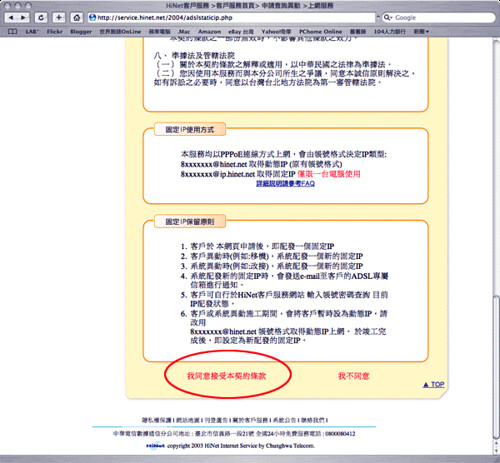
1.進入中華電信 HINET Adsl 申請固定IP配發服務 網站,當然是要點按"我同意接受本契約條款"。

中華電信 HINET Adsl 固定ip申請


2.填寫你的「用戶識別碼」和「用戶密碼」 , 然後按下確認。

中華電信 HINET Adsl 固定ip申請

3.會出現一個畫面告訴你申請之後的固定ip是XXX.XXX.XXX.XXX,也會另外寄一封信到你的中華電信 HINET ADSL信箱,如果你沒有申請信箱的話馬上去申請吧, 一定要申請信箱,否則你不能申請 固定IP配發服務

4.本機設定:
本服務均以PPPoE連線方式上網,會由帳號格式決定IP類型:
8(7)xxxxxxx@hinet.net 取得動態IP (原有帳號格式)
8(7)xxxxxxx@ip.hinet.net 取得固定IP 僅限一台電腦使用


生活分享-雜誌網址總表( Magazine Url )

生活分享-雜誌網址總表( Magazine Url )


天下雜誌
電腦家庭
遠見雜誌
電腦DIY
第三波
空中雜誌
電腦科技

讓Nero燒出來的音樂cd音質(音軌)更好

讓Nero燒出來的cd音質(音軌)更好


Nero對於音訊的編輯可是有很強大的功能,只是我們一般都不知道Nero有這麼好用的地方。

1.在編輯視窗中,把所有您拖曳到視窗的歌曲圈選起來,然後按下右鍵
2.選取屬性

Nero


3.選取檔案 右鍵 (屬性) filter 選單

Nero

a.正常化 百分比 調成 50% ( 增加CD音量的)
b.消除嚓嚓聲 15%
c.擴大立體聲 調成 140%

基本上用這3個就足夠了...(妳鉤的選項越多 燒錄速度 就越慢...)

4.將這三項選項勾取
如此您就可以輕易的提高燒出來的CD品質囉

網路分享,引用伊莉討論區,如有侵權請通知版主刪除!

windows CTRL快捷鍵總整理

windows CTRL快捷鍵總整理

Ctrl+A(或Ctrl+小鍵盤上數字鍵):選中全文。
Ctrl+B:給選中的文字加粗(再按一次,取消加粗)。
Ctrl+C:將選中的文字復制到剪貼板中。
Ctrl+D:打開"字體"對話框,快速完成字體的各種設置。
Ctrl+E:使遊標所在行的文字居中。
Ctrl+F:打開"搜尋與替換"對話框,並定位在"搜尋"標簽上。
Ctrl+G:打開"搜尋與替換"對話框,並定位在"定位"標簽上。
Ctrl+H:打開"搜尋與替換"對話框,並定位在"替換"標簽上。
Ctrl+I:使選中的文字傾斜(再按一次,取消傾斜)。


Ctrl+K:打開"插入超級連結"對話框。
Ctrl+L:使遊標所在行的文本左對齊。
Ctrl+Shift+L:給遊標所在行的文本加上"項目符號"。
Ctrl+M:同時增加首行和懸掛縮進。
Ctrl+Shift+M:同時減少首行和懸掛縮進。
Ctrl+N:新建一個空文檔。
Ctrl+O(或Ctrl+F12):打開"打開"對話框。
Ctrl+P(或Ctrl+Shift+F12):打開"打印"對話框。
Ctrl+R:使遊標所在行的文本右對齊。
Ctrl+S:為新文檔打開"另保存為"對話框,或對當前文檔進行保存。
Ctrl+T:增加首行縮進。
Ctrl+Shift+T:減少首行縮進。
Ctrl+U:給選中的文字加上下劃線(再按一次,去掉下劃線)。
Ctrl+V:將剪貼板中的文本或圖片貼上到遊標處。若剪貼板中有多個內容,則將後一次內容貼上到遊標處。
Ctrl+X:將選中的文字剪切到剪貼板中。
Ctrl+Z:撤消剛才進行的操作(可以多次使用)。
Ctrl+0:將選中的文本每段前增加12磅的間距。
Ctrl+1:若選中的文本行距不是"單倍行距",則將其快速設置為"單倍行距"。
Ctrl+2:將選中的文本行距設置為"兩倍行距"。
Ctrl+5:將選中的文本行距設置為"1.5倍行距"。
Ctrl+F2:快速執行"打印預覽"功能。
Ctrl+F4:關閉當前文檔,並提示是否保存。
Ctrl+F5:使視窗還原到最大化之前的狀態。
Ctrl+Shift+F5:打開"書簽"對話框。
Ctrl+Shift+F8:激活列選擇功能,即通常所說的選擇豎塊文本(再按一次或按Esc鍵,取消該功能)。
Ctrl+F9:在遊標處插入一域記號""(注意:直接輸入的一對大括號不能作為域記號)。
Ctrl+Delete:刪除遊標後面的一個英文單詞或一個中文詞語(可反復使用)。
Ctrl+退格鍵:刪除遊標前面的一個英文單詞或一個中文詞語(可反復使用)。
Ctrl+Enter:將遊標以後的內容快速移到下一頁。
Ctrl+End:快速將遊標移到文末。
Ctrl+Home:快速將遊標移到文首。
Ctrl+Insert+Insert(即按兩下Insert鍵):快速打開或更改"任務窗格"到"剪貼板"狀態。
Ctrl++:快速切換到下標輸入狀態(再按一次恢復到正常狀態)。
Ctrl+Shift++:快速切換到上標輸入狀態(再按一次恢復到正常狀態)。
Ctrl+→:按英文單詞或中文詞語的間隔向後移動遊標。
Ctrl+←:按英文單詞或中文詞語的間隔向前移動遊標。

網路分享、引用,如有侵權請通知版主刪除!

Windows作業系統的指令

開始→執行→輸入的指令集錦

大家常常需要輸入一堆Windows作業系統的指令~卻不知道有何功用!!

照英文字母順序排列~


calc-----------啟動電子計算器
conf-----------啟動 netmeeting
charmap--------啟動字元對應表
certmgr.msc----證書管理實用程序
cliconfg-------SQL SERVER 客戶端網路實用程序
chkdsk.exe-----Chkdsk磁牒檢查

cmd.exe--------CMD命令提示字元
Clipbrd--------剪貼板檢視器
compmgmt.msc---電腦管理
ciadv.msc------索引服務程序
cleanmgr-------磁碟垃圾整理
compmgmt.msc---電腦管理
dvdplay--------DVD播放器
diskmgmt.msc---磁牒管理實用程序
dfrg.msc-------磁碟重組工具
devmgmt.msc--- 裝置管理員
dxdiag---------檢查DirectX資訊
drwtsn32------ 系統醫生
devmgmt.msc--- 裝置管理員
dcomcnfg-------開啟系統元件服務
ddeshare-------開啟DDE共享設定
explorer-------開啟檔案總管
eventvwr.msc---------事件檢視器
eudcedit-------造字程序
fsmgmt.msc-----共用資料夾管理器
gpedit.msc-----群組原則
iexpress-------木馬元件服務工具,系統原有的
logoff---------登出指令
lusrmgr.msc----本地機用戶和組
mem.exe--------顯示記憶體使用情況
Msconfig.exe---系統配置實用程序
mplayer2-------簡易widnows media player
mspaint--------畫圖板
mstsc----------遠端桌面連接
mplayer2-------媒體播放機
magnify--------放大鏡實用程序
mmc------------開啟控制台
mobsync--------同步指令
notepad--------開啟記事本
net start messenger----開始信使服務
net stop messenger-----停止信使服務
Nslookup-------IP位址偵測器
notepad--------開啟記事本
nslookup-------網路管理的工具嚮導
ntbackup-------系統制作備份和還原
narrator-------螢幕「講述人」
ntmsmgr.msc----移動存儲管理器
ntmsoprq.msc---移動存儲管理員*作請求
netstat -an----(TC)指令檢查連接
osk------------開啟螢幕小鍵盤
odbcad32-------ODBC資料來源管理器
oobe/msoobe /a----檢查XP是否啟動
packager-------對像包裝程序
perfmon.msc----電腦效能監測程序
progman--------程序管理器
regedit.exe----註冊表
rsop.msc-------群組原則結果集
rononce -p ----15秒關機
regedt32-------註冊表編輯器
rsop.msc--------原則的結果集
regedit.exe----註冊表
rsop.msc-------群組原則結果集
regsvr32 /u *.dll----停止dll文件執行
regsvr32 /u zipfldr.dll------取消ZIP支持
syncapp--------新增一個公文包
sysedit--------系統配置編輯器
sigverif-------文件簽名驗證程序
sndrec32-------錄音機
shrpubw--------新增共用資料夾
secpol.msc-----本機安全原則
syskey---------系統加密,一旦加密就不能解開,保護windows xp系統的雙重密碼
services.msc---本機服務設定
Sndvol32-------音量控制程序
sfc.exe--------系統檔案檢查器
sfc /scannow---windows文件保護
sndrec32-------錄音機
services.msc---本機服務設定
sfc /scannow-----掃瞄錯誤並復原
tsshutdn-------60秒倒計時關機指令
taskmgr-----工作管理器(2000/xp/2003)
tourstart------xp簡介(安裝完成後出現的漫遊xp程序)
utilman--------協助工具管理器
winchat--------XP自帶區域網路聊天
winmsd---------系統資訊
winver---------檢查Windows版本
wmimgmt.msc----開啟windows管理體系結構(WMI)
wupdmgr--------windows更新程序
wscript--------windows指令碼宿主設定
write----------寫字板
winmsd---------系統資訊
wiaacmgr-------掃瞄儀和照相機嚮導
網路分享、引用,如有侵權請通知版主刪除